


Descarga PCmover – Herramienta sin problemas para migrar datos de Windows
Resumen
PCmover, desarrollado por Laplink Software Inc., es una utilidad especializada para Windows diseñada para eliminar las molestias del copiado manual de archivos al actualizar o reemplazar una computadora. El software promete transferir "prácticamente el 100 %" de tus datos, incluidos documentos, fotos, correos electrónicos, configuraciones e incluso aplicaciones instaladas, sin los errores habituales que acompañan a las transferencias manuales. Ya sea que estés pasando de un escritorio anticuado a una nueva laptop, consolidando estaciones de trabajo o simplemente compartiendo datos entre dos PCs, PCmover ofrece una solución de un solo clic que ahorra tiempo y reduce el riesgo de pérdida de datos.
Lo que diferencia a PCmover es su flexibilidad. Los usuarios pueden elegir una migración completa, que copia todo, o seleccionar carpetas y tipos de archivos específicos para mantener la transferencia enfocada y ligera. El programa admite tres métodos de transferencia: un CD/DVD tradicional, un cable USB o una conexión inalámbrica Wi-Fi, brindándote la libertad de trabajar con el hardware que ya tienes. Además, la interfaz está pensada para usuarios no técnicos; el asistente guía paso a paso, desde identificar las máquinas origen y destino hasta confirmar el plan final de migración.
La seguridad es otro pilar fundamental de PCmover. Todos los datos se transfieren a través de canales cifrados, y el software valida la integridad de cada archivo antes de escribirlo en el nuevo sistema. Esto significa que puedes confiar en el proceso de migración para mantener segura la información sensible de tu negocio. Además, PCmover recibe actualizaciones periódicas de Laplink, garantizando compatibilidad con las últimas versiones de Windows y añadiendo nuevas funciones según los comentarios de los usuarios.
En conjunto, PCmover ofrece un enfoque confiable y fácil de usar para la migración de datos, especialmente valioso para pequeñas empresas, usuarios de oficina en casa y cualquier persona que desee una transición sin estrés a una nueva computadora.
Características principales de PCmover
- Migración completa del sistema: Transfiere aplicaciones, configuraciones, perfiles de usuario y archivos en una sola operación.
- Transferencia selectiva: Elige documentos, carpetas o tipos de archivos específicos para mover, reduciendo el desorden de datos innecesarios.
- Múltiples medios de transferencia: Compatible con CD/DVD, cable USB y Wi-Fi, ofreciendo opciones flexibles de conectividad.
- Compatibilidad entre versiones: Funciona con Windows 7, 8, 8.1, 10 y 11, garantizando actualizaciones sin problemas entre generaciones.
- Transferencia cifrada: Todos los datos se cifran durante la migración para proteger la información confidencial.
- Escaneo y informes automatizados: Escanea la PC origen en busca de archivos compatibles y proporciona un informe detallado de migración antes de ejecutarla.
- Flexibilidad de licencia: Disponible como compra única o suscripción con actualizaciones gratuitas durante el período de licencia.
- Soporte técnico: Soporte telefónico y por chat 24/7, además de una base de conocimientos completa.
- Opción de reversión: En caso de problemas inesperados, la herramienta puede restaurar la PC destino a su estado previo a la migración.
- Integración con herramientas de desarrollo: Soporta la migración de entornos de desarrollo como Visual Studio, Eclipse y SDKs relacionados.
Cada una de estas características contribuye a una experiencia de transición más fluida. Por ejemplo, el escaneo automático no solo identifica archivos que se pueden mover, sino que también señala posibles problemas de compatibilidad—como software antiguo que podría no funcionar en nuevas versiones de Windows—permitiéndote tomar decisiones informadas antes de iniciar la migración. La opción de reversión es especialmente tranquilizadora para profesionales de TI que necesitan garantizar la continuidad del negocio; si algo sale mal, el estado original puede restaurarse sin necesidad de una reinstalación completa.
La transferencia cifrada y los informes detallados también hacen de PCmover una candidata sólida para entornos orientados a cumplimiento, donde la integridad de los datos y los registros de auditoría son obligatorios. Al proporcionar un registro claro de qué se movió, cuándo y dónde, PCmover ayuda a las organizaciones a cumplir con políticas internas y regulaciones externas.
Guía de instalación y uso
Instalar PCmover es intencionalmente sencillo. A continuación, se presenta una guía paso a paso que cubre la descarga, instalación, configuración y el proceso de migración real.
1. Descarga el instalador
Visita el sitio web oficial de Laplink y haz clic en el botón "Descargar PCmover". El instalador es un pequeño archivo .exe (aproximadamente 45 MB) que funciona en todas las versiones recientes de Windows. Una vez completada la descarga, localiza el archivo en tu carpeta "Descargas".
2. Instala la aplicación
- Haz doble clic en el instalador para iniciar el asistente de configuración.
- Acepta el Acuerdo de Licencia de Usuario Final (EULA) y haz clic en Siguiente.
- Elige el directorio de instalación (la ruta predeterminada suele ser adecuada) y haz clic en Instalar.
- Cuando el proceso finalice, haz clic en Finalizar para lanzar PCmover.
3. Inicia el asistente de migración
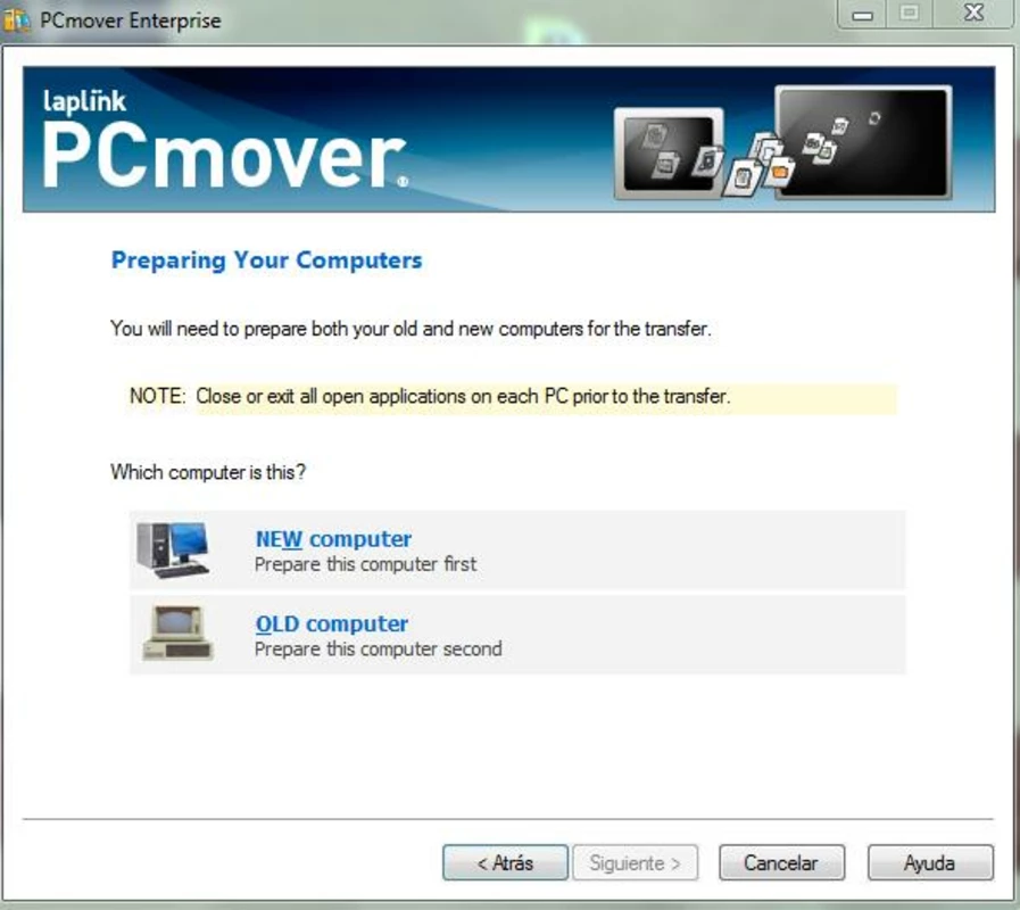
Al iniciar por primera vez, PCmover te da la bienvenida con una pantalla de inicio. Haz clic en Comenzar migración para abrir el asistente. El asistente consta de cuatro pantallas principales:
- Selección de origen y destino: Elige tu computadora antigua (origen) y la nueva computadora (destino). Ambas PC deben estar encendidas y conectadas a la misma red si planeas usar Wi-Fi.
- Método de transferencia: Selecciona CD/DVD, cable USB o Wi-Fi. Para la mayoría de los usuarios, Wi-Fi ofrece la configuración más rápida, pero un cable USB proporciona la conexión más estable para grandes volúmenes de datos.
- Selección de datos: Decide si migrar todo o seleccionar carpetas específicas. Puedes expandir cada perfil de usuario para ver categorías detalladas (por ejemplo, Documentos, Imágenes, Aplicaciones).
- Revisión y confirmación: PCmover muestra un resumen de los elementos seleccionados y el tiempo estimado de transferencia. Confirma para iniciar la migración.
4. Monitoreo de la transferencia
Durante la migración, una barra de progreso muestra el estado general, mientras que un registro detallado lista cada archivo que se está transfiriendo. PCmover maneja automáticamente los permisos de archivos y las entradas del registro para las aplicaciones, asegurando que funcionen directamente en el nuevo sistema.
5. Pasos posteriores a la migración
Cuando el proceso finalice, PCmover te pedirá reiniciar la PC destino. Después de reiniciar, verifica que tus archivos, configuraciones y aplicaciones estén presentes. Si falta algo, utiliza la utilidad integrada "Buscar elementos faltantes" para localizar datos omitidos.
El proceso completo suele tomar entre 30 minutos y algunas horas, dependiendo de la cantidad de datos y el medio de transferencia. La interfaz clara y la guía paso a paso eliminan la incertidumbre, haciendo que sea accesible incluso para usuarios sin experiencia técnica.
Compatibilidad, ventajas y desventajas
PCmover está diseñado para funcionar con todos los sistemas operativos Windows principales lanzados en la última década, incluyendo Windows 7, Windows 8/8.1, Windows 10 y Windows 11. El software detecta automáticamente la versión del SO en las máquinas origen y destino, ajustando su motor de migración en consecuencia. Para sistemas heredados que aún ejecutan Windows XP, existe una versión con funciones limitadas, aunque se recomienda actualizar a un SO compatible para obtener funcionalidad completa.
Ventajas
- Migración completa: Mueve aplicaciones, configuraciones y archivos, no solo datos.
- Interfaz amigable: Asistente guiado que reduce la complejidad para usuarios no técnicos.
- Múltiples opciones de transferencia: Flexibilidad para elegir CD, USB o Wi-Fi según el hardware disponible.
- Transferencia segura: Cifrado que protege la información sensible durante la migración.
- Actualizaciones regulares: Soporte continuo para las últimas versiones de Windows.
- Capacidad de reversión: Posibilidad de revertir cambios si la migración presenta problemas.
Desventajas
- Solo para Windows: Sin soporte nativo para macOS, Linux, Android o iOS.
- Costo de licencia: No es gratuito; el precio comienza en un punto medio para usuarios domésticos.
- Transferencias grandes pueden ser lentas: La velocidad de Wi-Fi está limitada por las condiciones de red; se puede requerir USB o Ethernet para grandes conjuntos de datos.
- Posibles problemas de compatibilidad: Aplicaciones muy antiguas podrían no funcionar en versiones nuevas de Windows tras la migración.
Puntuación general: 4 de 5 estrellas
PCmover cumple con su promesa de una migración sin complicaciones, especialmente en entornos centrados en Windows. Aunque el costo y la limitación de plataforma son notables, la profundidad de la migración (incluyendo aplicaciones y configuraciones) justifica la inversión para la mayoría de los usuarios.
Preguntas frecuentes y conclusión
¿Puede PCmover transferir licencias de software?
PCmover copia las entradas del registro y los archivos de activación para la mayoría de las aplicaciones con licencia. Sin embargo, algunos proveedores requieren una nueva activación en el nuevo hardware, por lo que es posible que debas ingresar tu clave de licencia nuevamente después de la migración.¿Existe una versión de prueba gratuita?
Sí, Laplink ofrece una prueba gratuita de 7 días que permite probar todas las funciones con un conjunto limitado de datos. La versión de prueba muestra una marca de agua después de la migración, pero funciona idénticamente a la versión de pago.¿Qué sucede si la migración se interrumpe?
PCmover crea puntos de control durante la transferencia. Si el proceso se detiene inesperadamente (por ejemplo, por pérdida de energía), puedes reanudarlo desde el último punto de control sin tener que comenzar desde cero.¿Puedo usar PCmover para clonar un disco duro?
Aunque PCmover migra archivos, configuraciones y aplicaciones, no crea una clonación sector por sector. Para una imagen exacta del disco, necesitarías software especializado para clonación.¿Incluye el soporte técnico con la compra?
Todas las licencias pagadas incluyen soporte telefónico y por chat 24/7, así como acceso a una base de conocimientos en línea. Los usuarios de la prueba gratuita tienen acceso limitado solo a foros comunitarios.En resumen, PCmover se destaca como una solución robusta para cualquier persona que desee cambiar entre PCs con Windows sin las molestias del copiado manual de archivos. Su conjunto completo de funciones, métodos de transferencia seguros y asistente centrado en el usuario lo convierten en la elección principal para usuarios domésticos y pequeñas a medianas empresas. Aunque está limitado al ecosistema Windows y tiene un precio moderado, el tiempo ahorrado y la reducción del riesgo de pérdida de datos suelen superar estas desventajas.
Si estás listo para actualizar tu estación de trabajo, consolidar tus datos o simplemente asegurar una migración limpia, descarga PCmover hoy y experimenta un proceso de transferencia suave, seguro y prácticamente libre de errores.







